想象一下:您早上在家里、酒店或客户现场打开笔记本电脑,两秒钟后,您面前就出现了完全相同的 Windows 环境。相同的程序,相同的打开选项卡,每个文件都位于您离开的位置。
这正是具有远程桌面访问功能的 Windows VPS使成为可能。它位于数据中心,而不是拖着您的机器四处走动,您只需通过 RDP 客户端连接到它即可。乍一听像是 IT 部门的伎俩,但实际上它对于各种场景都非常有用。
具有远程桌面功能的 Windows VPS 到底是什么?
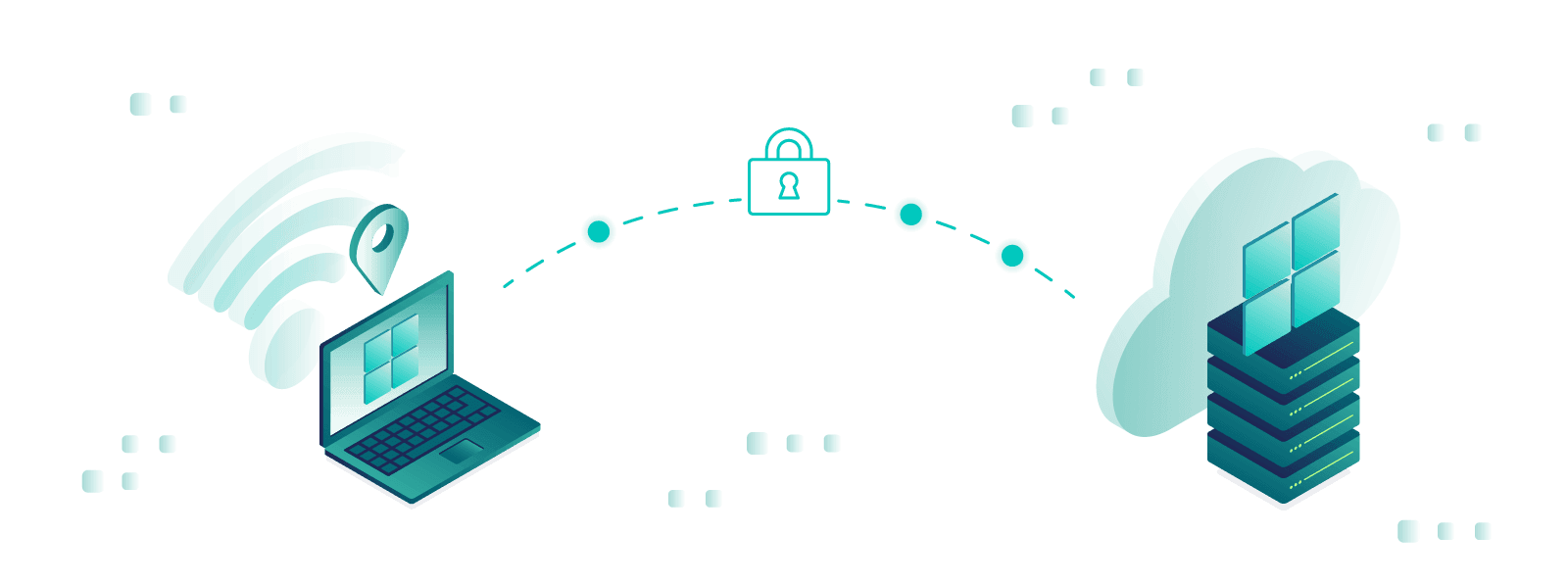
一个Windows 虚拟专用服务器是运行 Windows 操作系统的虚拟服务器,通常是服务器版本,例如 Windows Server 2022。您可以通过以下方式以图形方式连接到该计算机:远程桌面协议 (RDP)并像您直接坐在它前面一样工作。
亮点:VPS 在数据中心 24/7 运行,具有稳定的互联网连接,可以通过固定 IP 访问。您的本地设备、笔记本电脑、平板电脑、第二台电脑只是工作环境的窗口,而不再是其容器。
重要的是要知道:使用netcup,您不会获得预装的Windows 服务器。您可以通过服务器控制面板 (SCP) 自行安装 Windows,并从 180 天的试用许可证开始。完整的 Windows 许可证必须通过 Microsoft 或授权经销商单独获得。
使用案例 1:移动中央工作站
这是经典。有时您在家工作,有时在办公室工作,有时在路上工作,您不想一直想知道哪个文件位于哪个设备上。
有了 Windows VPS,您就可以单一的工作环境一切都存储在其中:会计软件、行业工具、浏览器配置文件、本地笔记。您可以从酒店平板电脑进行连接,从昨天中断的地方继续,不必担心同步冲突、忘记文件或不同的程序版本。
用例 2:在非 Windows 设备上使用 Windows 软件
您使用 MacBook、Linux 笔记本电脑甚至 iPad 工作,但经常需要仅适用于 Windows 的软件?税务程序、CAD 工具、旧行业解决方案、一些 ERP 客户端。
Windows VPS 可以解决这个问题,无需 Bootcamp、虚拟机或解决方法。您启动 RDP 客户端,登录并在窗口中使用 Windows 软件,而您的实际设备保持原样。
用例 3:外包性能和可用性
有些任务对于普通笔记本电脑来说实在是太多了:长时间运行的渲染、自动数据导出、需要在夜间继续运行的交易工具,或者需要在后台不间断工作的脚本。
即使您关闭笔记本电脑,所有这些都会在 VPS 上继续运行。服务器不会出现 Wi-Fi 中断、不会进入睡眠状态且不需要电池。仅当您想要签入或干预时才连接,否则数据中心中的机器会自行工作。如果您需要更多空间,只需选择更大的 VPS 计划,例如 VPS 4000 G12 或 VPS 8000 G12,可显着提高引擎盖下的功率。
用例 4:多名员工,一套标准化设置
对于小型团队或偶尔需要支持的个体经营者来说,Windows VPS 是一种实用的方式来提供共享工作环境。需要每月使用一次您的软件的会计师,需要使用相同工具的在职学生,他们都可以访问并在同一台机器上工作。
这可确保每个人都使用相同的数据和软件版本,而不是单独设置每个设备。然而,对于真正的多用户操作,您需要匹配的 RDS 许可证,该许可证是您从 Microsoft 单独获得的。
用例 5:私有系统和专业系统的分离
任何作为自由职业者或经营小型企业的人都会熟悉这个问题:专业工具、客户数据和私人用途都在同一台笔记本电脑上漫游。 Windows VPS 创建明显的分离:业务数据运行在服务器上,私有数据运行在本地计算机上。
如果笔记本电脑丢失或被盗,客户数据不会存储在设备上,而是安全地保留在 VPS 上。您所要做的就是再次设置 RDP 连接,仅此而已。
设置过程中应注意什么
Windows VPS 并不是一劳永逸的交易,但它也不是火箭科学。从一开始你就应该牢记三件事:
- 安全第一:使用强管理员密码,更改默认 RDP 端口,最好启用双因素身份验证或限制通过防火墙对某些 IP 进行 RDP 访问。如果将 RDP 暴露在网络上,它是自动暴力攻击最喜欢的目标。
- 备份和快照:在进行任何重大更改之前,请先拍摄快照。这样,如果出现问题,您将在几分钟内恢复到原来的状态。
- 整理您的许可证:使用 netcup,您可以自行安装 Windows,并从 180 天的试用许可证开始。为了持续高效使用,您需要单独获取完整的 Windows Server 许可证。同样的注意事项也适用于 Office 和行业软件:某些许可证允许在租赁服务器上使用,而另一些则不允许,因此请提前检查条款。
当用于远程桌面的 Windows VPS 不是正确的工具时
说实话,并不是每个人都需要它。如果您只使用浏览器、电子邮件程序和 Office 软件包,并且只在一台设备上工作,那么本地笔记本电脑会更容易。
RDP 也不适合图形密集型应用程序例如复杂的视频编辑或实时 3D 建模,您会注意到延迟。对于此类特殊情况,有一些采用 GPU 直通的解决方案,但这是不同类别的设置。
结论:当您的工作站移动时,服务器可以保持不变
具有远程桌面功能的 Windows VPS 并不适合所有人,但对于许多人来说,它恰好是灵活性、控制力和稳定性的完美组合。一旦您经常需要从不同设备或位置访问相同的 Windows 环境,值得一看。
您可以避免同步冲突,不再拖着沉重的笔记本电脑到处走,您可以运行会压垮本地计算机的任务。最重要的是,您可以从小规模开始并随时扩大规模。