Stellen Sie sich Folgendes vor: Sie öffnen Ihren Laptop morgens, zu Hause, im Hotel oder beim Kunden, und zwei Sekunden später haben Sie genau die gleiche Windows-Umgebung vor sich. Die gleichen Programme, die gleichen geöffneten Tabs, jede Datei genau dort, wo Sie sie verlassen haben.
Genau das ist es, was einWindows VPS mit Remotedesktopzugriffermöglicht. Anstatt Ihre Maschine herumzuschleppen, steht sie in einem Rechenzentrum und Sie stellen einfach über einen RDP-Client eine Verbindung zu ihr her. Klingt zunächst wie ein IT-Partytrick, ist aber in der Praxis für eine ganze Reihe von Szenarien überraschend nützlich.
Was ist überhaupt ein Windows VPS mit Remotedesktop?
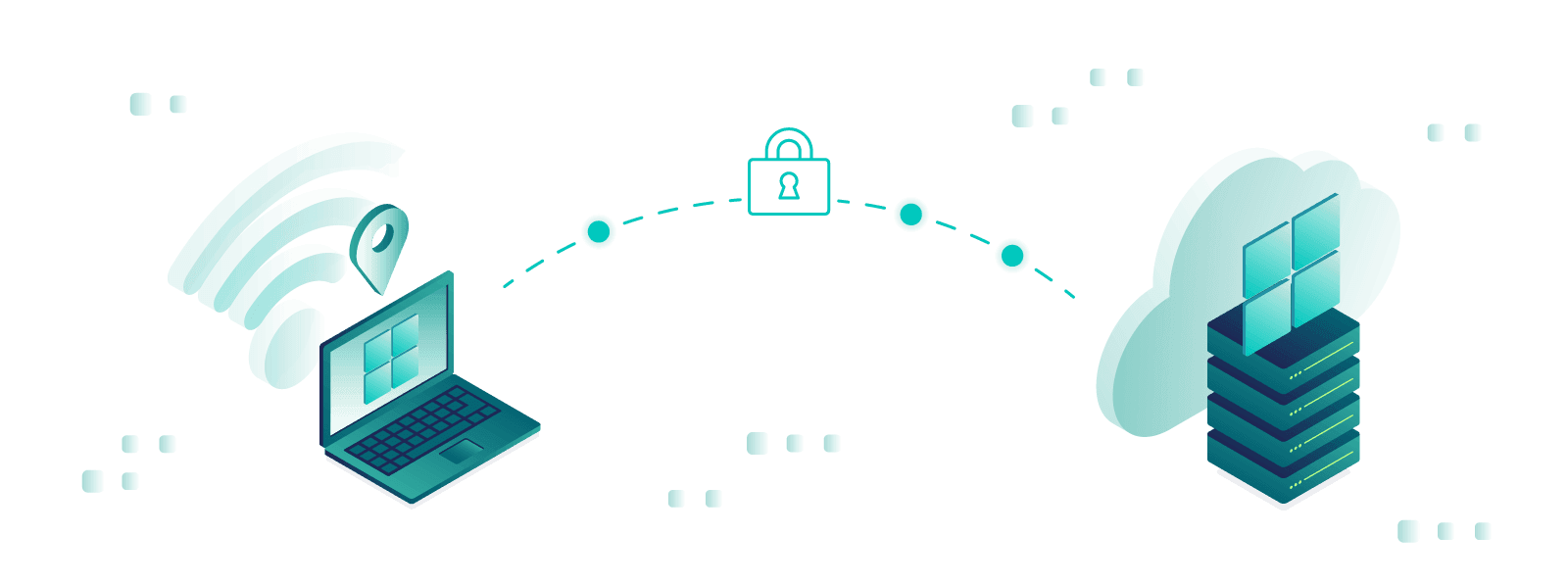
AWindows-VPSist ein virtueller Server, auf dem ein Windows-Betriebssystem ausgeführt wird, normalerweise eine Serveredition wie Windows Server 2022. Sie stellen eine grafische Verbindung zu diesem Computer über herRemotedesktopprotokoll (RDP)und arbeiten, als ob Sie direkt davor sitzen würden.
Der Clou: Der VPS läuft 24/7 im Rechenzentrum, verfügt über eine stabile Internetverbindung und ist über eine feste IP erreichbar. Ihr lokales Gerät, Laptop, Tablet, Zweit-PC, ist nur noch das Fenster zur Arbeitsumgebung und nicht länger deren Container.
Wichtig zu wissen:Bei Netcup erhalten Sie keinen vorinstallierten Windows-Server. Sie installieren Windows selbst über das Server Control Panel (SCP) und starten mit einer 180-Tage-Testlizenz. Eine vollständige Windows-Lizenz muss separat von Microsoft oder einem lizenzierten Händler erworben werden.
Anwendungsfall 1: Zentraler Arbeitsplatz für unterwegs
Das ist der Klassiker. Manchmal arbeitet man zu Hause, manchmal im Büro, manchmal unterwegs und möchte sich nicht ständig fragen, welche Datei sich auf welchem Gerät befindet.
Mit einem Windows-VPS haben Sie daseine einzige Arbeitsumgebungwo alles gespeichert ist: Buchhaltungssoftware, Branchentools, Browserprofile, lokale Notizen. Sie verbinden sich vom Hotel-Tablet aus, machen dort weiter, wo Sie gestern aufgehört haben, und müssen sich keine Sorgen über Synchronisierungskonflikte, vergessene Dateien oder unterschiedliche Programmversionen machen.
Anwendungsfall 2: Verwendung von Windows-Software auf Nicht-Windows-Geräten
Sie arbeiten an einem MacBook, einem Linux-Laptop oder sogar einem iPad, benötigen aber regelmäßigSoftware, die nur für Windows verfügbar ist? Steuerprogramme, CAD-Tools, alte Branchenlösungen, einige ERP-Clients.
Ein Windows-VPS löst dieses Problem, ohne dass Bootcamp, virtuelle Maschinen oder Workarounds erforderlich sind. Sie starten den RDP-Client, melden sich an und nutzen die Windows-Software in einem Fenster, während Ihr eigentliches Gerät bleibt, was es ist.
Anwendungsfall 3: Leistung und Verfügbarkeit auslagern
Manche Aufgaben sind einfach zu viel für einen normalen Laptop: lang laufende Renderings, automatisierte Datenexporte, Handelstools, die nachts weiterlaufen müssen, oder Skripte, die ohne Unterbrechung im Hintergrund laufen müssen.
All dies läuft auf dem VPS weiter, auch wenn Sie den Laptop schließen.Der Server hat keine WLAN-Ausfälle, geht nicht in den Ruhezustand und benötigt keinen Akku. Sie verbinden sich nur, wenn Sie einchecken oder eingreifen möchten, ansonsten arbeitet die Maschine im Rechenzentrum von alleine.Wenn Sie hier mehr Spielraum benötigen, wählen Sie einfach einen größeren VPS-Plan, zum Beispiel der VPS 4000 G12 oder VPS 8000 G12, für deutlich mehr Leistung unter der Haube.
Anwendungsfall 4: Mehrere Mitarbeiter, ein einheitliches Setup
Für kleine Teams oder Selbstständige mit gelegentlicher Unterstützung ist ein Windows-VPS eine pragmatische Möglichkeit, eine bereitzustellengemeinsames Arbeitsumfeld. Ein Buchhalter, der Ihre Software einmal im Monat verwenden muss, ein Werkstudent, der dieselben Tools verwenden muss, sie alle erhalten Zugriff und arbeiten auf demselben Computer.
Dadurch wird sichergestellt, dass alle mit den gleichen Daten und Softwareversionen arbeiten, anstatt jedes Gerät einzeln einzurichten. Für einen echten Mehrbenutzerbetrieb benötigen Sie allerdings passende RDS-Lizenzen, die Sie separat bei Microsoft erwerben.
Anwendungsfall 5: Trennung privater und beruflicher Systeme
Wer freiberuflich arbeitet oder ein Kleinunternehmen betreibt, kennt das Problem: Professionelle Tools, Kundendaten und private Nutzung tummeln sich auf demselben Laptop. Ein Windows VPS erstellteine klare Trennung: Geschäftsdaten laufen auf dem Server, private Daten auf dem lokalen Computer.
Bei Verlust oder Diebstahl des Laptops werden die Kundendaten nicht auf dem Gerät gespeichert, sondern bleiben sicher auf dem VPS. Sie müssen lediglich die RDP-Verbindung erneut einrichten, fertig.
Was Sie bei der Einrichtung beachten sollten
Ein Windows-VPS ist kein „Set-and-Forget-It-Deal“, aber es ist auch kein Hexenwerk. Drei Dinge sollten Sie von Anfang an beachten:
- Sicherheit geht vor: Verwenden Sie ein starkes Admin-Passwort, ändern Sie den Standard-RDP-Port und aktivieren Sie idealerweise die Zwei-Faktor-Authentifizierung oder beschränken Sie den RDP-Zugriff über die Firewall auf bestimmte IPs. RDP ist ein beliebtes Ziel für automatisierte Brute-Force-Angriffe, wenn es im Netzwerk offen bleibt.
- Backups und Snapshots: Machen Sie einen Schnappschuss, bevor Sie größere Änderungen vornehmen. So sind Sie in wenigen Minuten wieder im alten Zustand, wenn etwas schief geht.
- Sortieren Sie Ihre Lizenzen:Mit netcup installieren Sie Windows selbst und starten mit einer 180-Tage-Testlizenz. Für die fortlaufende produktive Nutzung benötigen Sie eine vollwertige Windows Server-Lizenz, die Sie separat erwerben. Die gleiche Vorsicht gilt auch für Office- und Branchensoftware: Einige Lizenzen erlauben die Nutzung auf einem Mietserver, andere nicht. Informieren Sie sich daher vorher über die Bedingungen.
Wenn ein Windows-VPS für Remotedesktop nicht das richtige Tool ist
Ehrlich gesagt braucht es nicht jeder. Wenn Sie nur einen Browser, ein E-Mail-Programm und ein Office-Paket nutzen und ohnehin nur auf einem Gerät arbeiten, ist der lokale Laptop einfacher.
RDP ist auch nicht ideal fürgrafikintensive AnwendungenB. bei komplexer Videobearbeitung oder 3D-Modellierung in Echtzeit, werden Sie die Latenz bemerken. Für solche Sonderfälle gibt es Lösungen mit GPU-Passthrough, allerdings handelt es sich dabei um eine andere Klasse von Setups.
Fazit: Wenn Ihre Workstation umzieht, kann der Server an Ort und Stelle bleiben
Ein Windows-VPS mit Remotedesktop ist nicht jedermanns Sache, aber für viele ist es genau die richtige Mischung aus Flexibilität, Kontrolle und Stabilität. Sobald Sie es regelmäßig brauchenGreifen Sie von verschiedenen Geräten oder Standorten aus auf dieselbe Windows-Umgebung zu, es ist einen Blick wert.
Sie ersparen sich Synchronisierungskonflikte, müssen keinen schweren Laptop mehr herumschleppen und können Aufgaben ausführen, die einen lokalen Computer überfordern würden. Und das Beste: Sie können klein anfangen und jederzeit erweitern.