


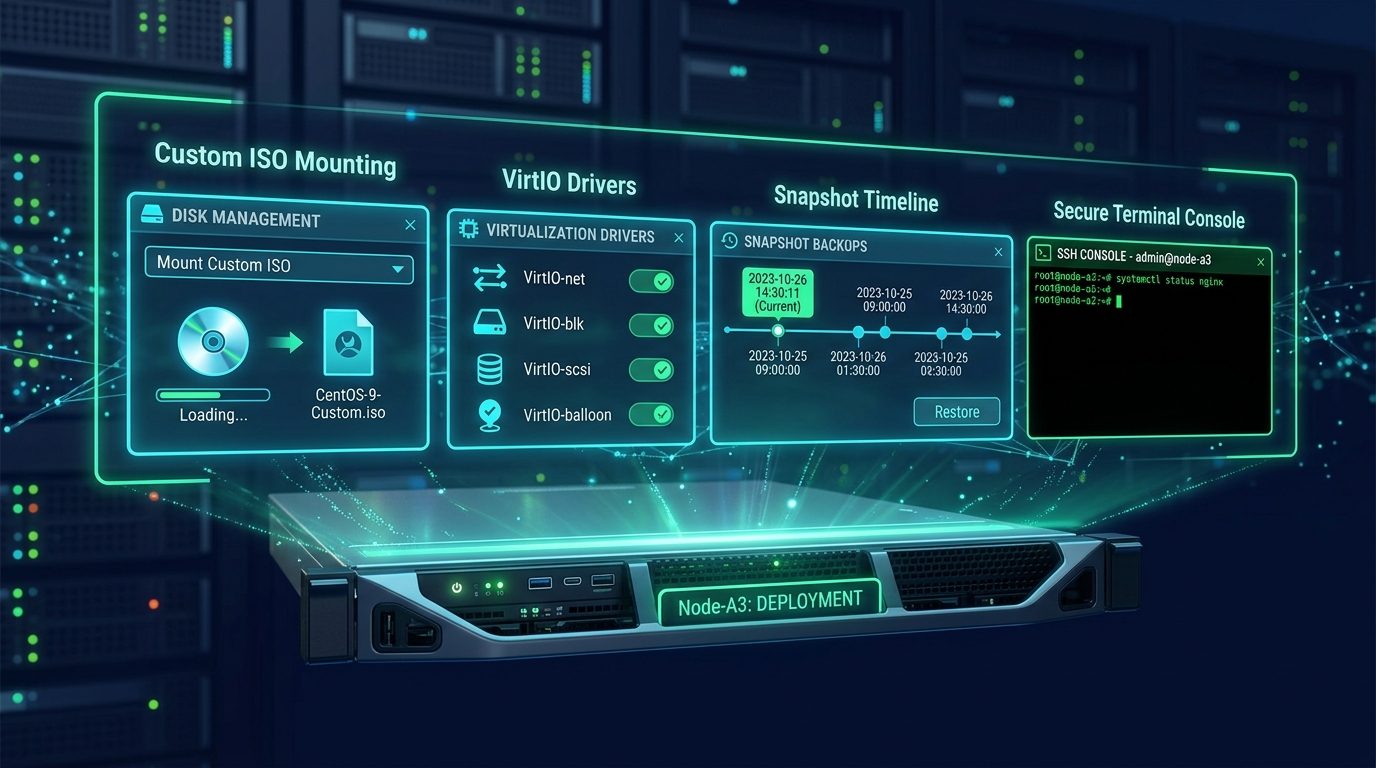
认识 Netcup SCP (Server Control Panel)
Netcup 为所有 Root Server 和 VPS 用户提供了功能强大的底层硬件管理平台 —— SCP (Server Control Panel)。与用于管理账单的 CCP 面板不同,SCP 直接与 KVM 虚拟化宿主机底层交互,赋予用户对服务器硬件级的掌控力。
核心操作指南:如何挂载自定义 ISO 安装操作系统
1. 登录 SCP 并选择目标服务器
访问 SCP 管理网址并使用您的服务器专属账号登录,在控制台首页选中您要操作的实例。
2. 挂载系统安装镜像 (DVD Drives)
进入 Media > DVD Drives 菜单:
- 官方预置镜像:Netcup 预置了常见的 Linux 发行版(Debian, Ubuntu, AlmaLinux, Rocky Linux, Alpine, Proxmox VE)及 Windows 评估版镜像。
- 自定义 ISO 上传:支持通过 FTP 协议上传私有
.iso镜像文件,或通过直接 HTTP URL 下载至您的专属存储空间。
3. 安装 Windows Server 时的 VirtIO 驱动加载避坑步骤
Windows 原生安装镜像缺少 KVM 虚拟化专用的高速网络与磁盘驱动,若直接安装会导致“找不到硬盘”。正确操作如下:
- 将 Windows Server 安装镜像 挂载至
Drive 1。 - 将 Netcup 提供的 virtio-win.iso 驱动镜像 挂载至
Drive 2。 - 在 SCP 中将启动项(Boot Order)调整为 CD-ROM 优先 并重启服务器。
- 打开 VNC HTML5 远程控制台 进行系统安装,在选择安装磁盘页面点击 “加载驱动程序 (Load Driver)”,浏览
Drive 2中的viostor目录,成功识别 NVMe 硬盘后继续完成安装。
免费快照 (Snapshots) 的正确使用方式
Netcup 免费为每台服务器提供快照功能。快照包含当前时刻服务器内存与硬盘的完整状态:
- 在修改关键配置文件、升级操作系统发行版或执行危险脚本前创建快照。
- 若系统崩溃无法启动,在 SCP 面板点击 Restore Snapshot,1~2 分钟内即可无损复原。