Hinweis: Unabhängige Fan-Website für Netcup Angebote & Gutscheine. Keine offizielle Website der netcup GmbH.
netcup.blog
Netcup Gutscheine Vergleichen Blog Netcup Live-Deals Netcup Offizielle Seite
Startseite Blog Netcup SCP Panel Praxis-Guide: Eigene ISO einbinden, Windows Server & Snapshots
VPS & Server 2026-08-18 7 Min. Lesezeit

Netcup SCP Panel Praxis-Guide: Eigene ISO einbinden, Windows Server & Snapshots

Erstellt vom netcup.blog Redaktionsteam. Unabhängiger Ratgeber und Hardware-Vergleich.
Zu Netcup
Netcup SCP Panel Praxis-Guide: Eigene ISO einbinden, Windows Server & Snapshots
⚡ Netcup SCP Panel Schnellübersicht (Zusammenfassung)
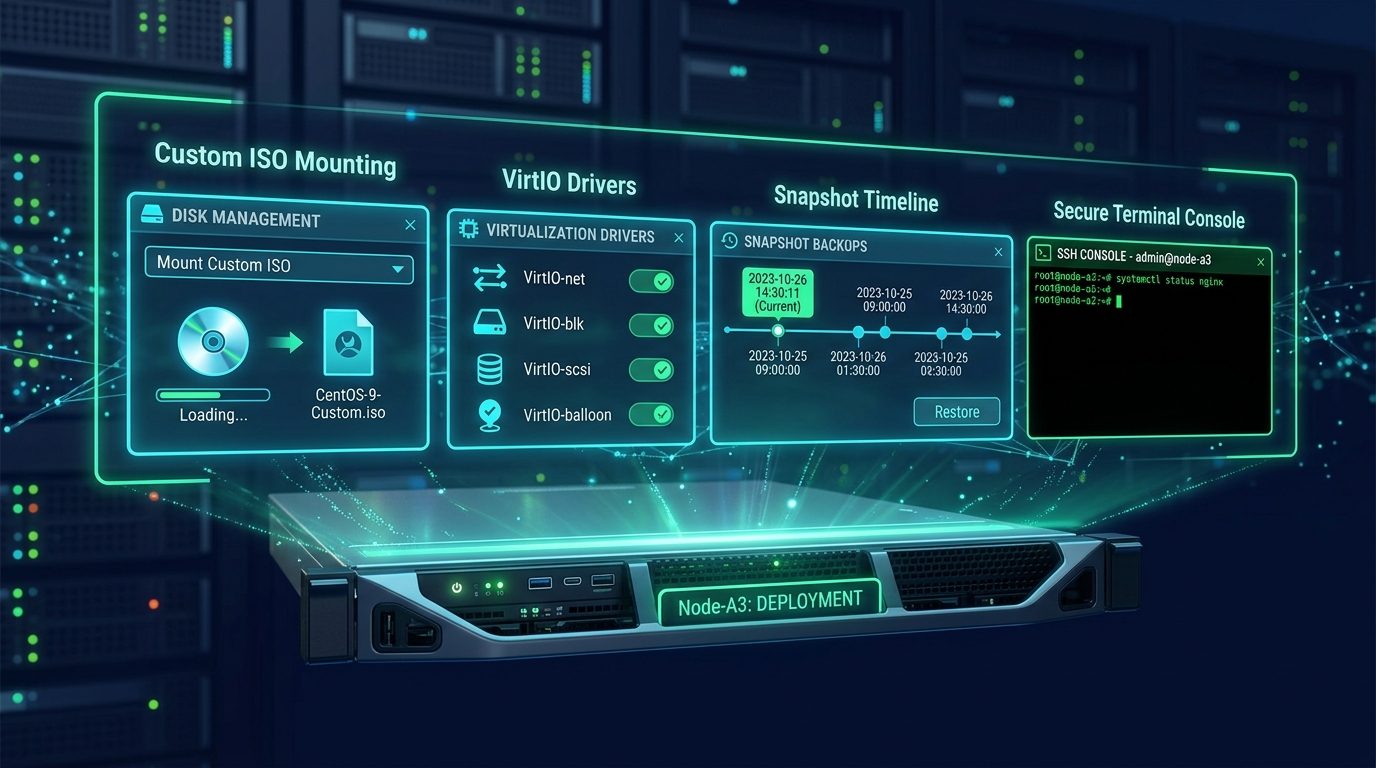
  • Funktionen: KVM-Hardware-Steuerung, HTML5 VNC Konsole, ISO-Einbindung, kostenlose Snapshots und rDNS-Konfiguration.
  • Windows-Installation: Einbindung der VirtIO-Treiber-CD auf dem zweiten Laufwerk zur Erkennung der NVMe-Festplatten.
  • Kostenlose Snapshots: Vor riskanten Updates Schnappschüsse erstellen und das System binnen Minuten wiederherstellen.

Funktionen des Server Control Panels (SCP)

Das Netcup Server Control Panel (SCP) ermöglicht die hardwarenahe Verwaltung Ihrer Instanzen: Eigene ISO-Dateien einbinden, VNC-Zugriff, Snapshots erstellen und Netzwerkkonfigurationen anpassen.

Praxis-Anleitung: Eigene ISO einbinden & Windows Server installieren

  1. Im SCP unter Medien > DVD-Laufwerke die Windows-ISO auf Laufwerk 1 einlegen.
  2. Die virtio-win.iso Treiber-CD auf Laufwerk 2 einlegen.
  3. Server über die VNC-Konsole starten und bei der Festplattenauswahl die viostor-Treiber von Laufwerk 2 laden.

Häufig gestellte Fragen (FAQ)

Was ist der Unterschied zwischen CCP und SCP?
Das CCP dient der Vertrags- und Rechnungsverwaltung, während das SCP die technische Steuerung des Servers übernimmt.

Bereit für Netcup Hochleistungsserver?

Aktuelle Gutscheincodes einlösen und Live-Angebote entdecken.